
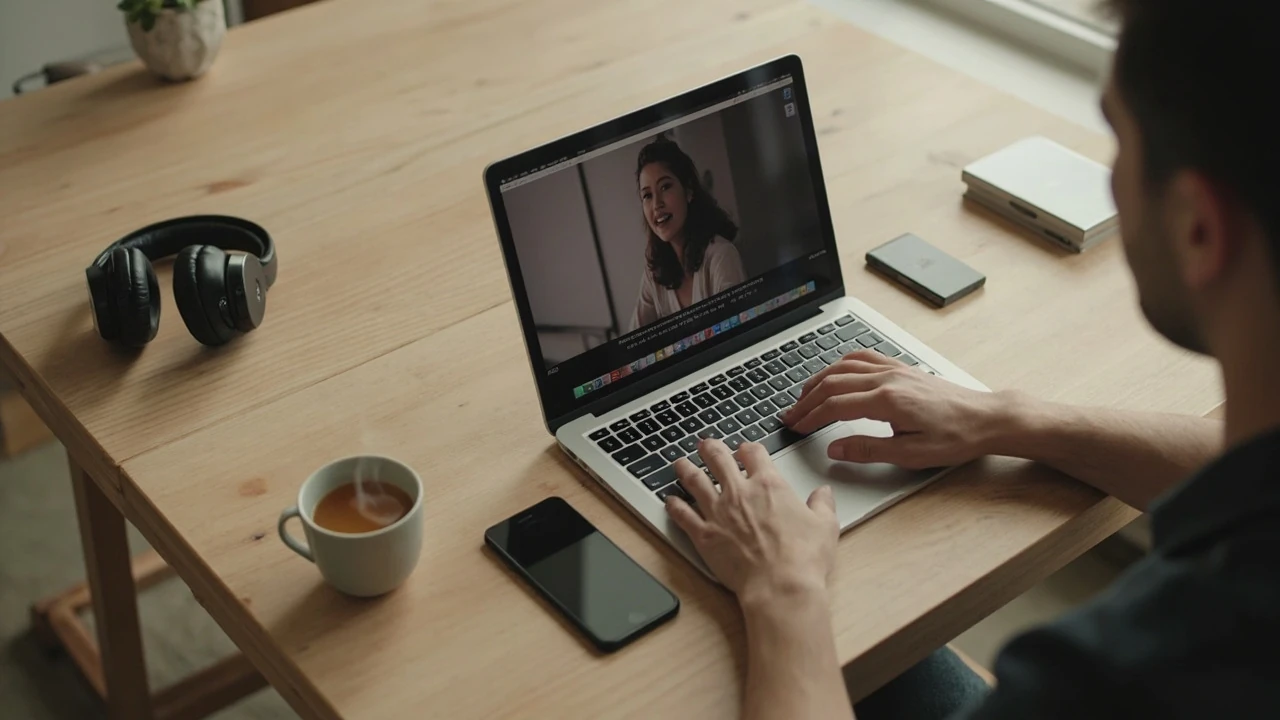
Як завантажити відео з ютубу: прості способи для телефона й комп’ютера
як завантажити відео з ютубу можна кількома способами: через офіційну функцію збереження, кнопку завантаження в застосунку або спеціальний сервіс для роликів, дозволених автором. Найпростіше варіант — завантажити відео на телефон або комп’ютер, а потім переглянути його офлайн. Спочатку варто зрозуміти, чи маєте ви право зберігати конкретний файл і чи не захищений він технічними обмеженнями.
Потреба в завантаженні часто виникає в Ukrainian-контексті під час відсутності стабільного інтернету. Наприклад, користувач у Львові або Києві хоче переглянути лекцію вдруге в дорозі, а файл у Telegram або на комп’ютері не зберігся. Інший приклад — редактор, которому потрібно передати власний запис колегам, не завантажуючи його повторно з платформи. У таких випадках важливо захистити авторські права та не зберігати чужий матеріал без дозволу.
Спосіб завантаження залежить від того, чи відео належить вам, чи автор дозволив завантаження, а також від пристрою й браузера. Нижче — конкретний порядок дій для Android, iPhone, Windows, macOS і Chromebook, а також розбір ситуацій, коли кнопка завантаження відсутня.
Збереження відео у застосунку YouTube на телефоні
Найбільш прямий спосіб — не переходити до сторонніх сайтів, а скористатися офіційним застосунком. Відкрийте потрібний ролик, натисніть «Зберегти» або значок завантаження, оберіть якість і підтвердіть дію. Після цього відео буде доступне без мережі в застосунку YouTube, якщо пристрій під’єднаний до інтернету.
На Android і iPhone інтерфейс переважно схожий, але назви й положення кнопок можуть трохи відрізнятися. На Android зазвичай потрібно натиснути «Зберегти», вибрати «Висока якість» або «Стандартна якість» і натиснути «Завантажити». На iPhone спочатку натисніть «Зберегти», оберіть формат, який доступний на пристрої, і підтвердіть завантаження.
- Відкрийте YouTube і знайдіть потрібний ролик.
- Натисніть «Зберегти» під відео або натисніть на значок завантаження.
- Оберіть дозволену якість: зазвичай 360p, 480p, 720p або 1080p.
- Зачекайте, поки файл завантажиться, і перевірте його у списку збережених відео.
Такий спосіб має дві важливі переваги. По-перше, не потрібно встановлювати програми з невідомих джерел. По-друге, відео зберігається відповідно до правил платформи та умов, які показує YouTube. Однак такий файл не завжди можна перенести на інший комп’ютер, відкрити у звичайному відеопрогравачі або використати для монтажу.
Зверніть увагу на піктограму завантаження під час перегляду ролика. Вона може з’явитися не для кожного відео. Наприклад, записи концертів, кінофрагменти або прямі трансляції часто недоступні для офлайн-перегляду. Це обмеження встановлює правовласник або сама платформа.
Якщо застосунок не показує кнопку, спочатку перевірте, чи не включено режим обмеженого доступу до даних. На Android у налаштуваннях застосунку варто перевірити дозволи «Передача даних» та «Фонове використання». На iPhone слід переконатися, що застосунок має дозвіл на мобільні дані. Після цього можна повторити завантаження.
Як зберегти ролик у браузері на комп’ютері
Комп’ютерний браузер дає більше контролю над файлом, але його алгоритм залежить від того, чи вбудований медіаплеєр YouTube чи сторонній програвач. У сучасному Chrome, Edge або Firefox кнопка завантаження під роликом не завжди доступна. Натомість можна відкрити меню «Зберегти відео як» або використати стандартний механізм браузера для медіафайлів.
У Chrome на комп’ютері натисніть на значок меню з трьома крапками біля адресного рядка. У меню виберіть «Зберегти сторінку як» або «Завантажити файл». Браузер може запропонувати зберегти HTML-файл, але в такому разі відео не завжди буде доступне окремо. Іноді доводиться натиснути правою кнопкою на саме відеопрогравач і вибрати пункт для збереження адреси потоку.
Не варто плутати збереження сторінки та завантаження відеофайлу. Якщо браузер пропонує лише HTML або файл із розширенням .html, це не готове відео для перегляду. У такому разі краще скористатися офіційним застосунком або сервісом, який прямо пропонує завантаження файлу.
Перед початком перевірте, чи дозволяє автор завантаження. Наприклад, у конспекті до ролика або в описі каналу може бути окрема посилання на завантаження. Це найбезпечніший варіант. Наприклад, автор музичного концерту чи навчального курсу може дозволити збереження для особистого перегляду, тоді як інші відео захищені авторськими правами.
Щоб не завантажувати зайві файли, у браузері можна змінити стандартну папку для завантажень. У Chrome це робиться через «Налаштування» — «Завантаження» — «Змінити теку». На Windows або macOS також можна змінити системну папку завантажень. Це не впливає на сам ролик, але допомагає одразу знайти файл серед великої кількості документів.
Коли варто використати сервіс для завантаження
Сервіси для збереження відео зручні, коли потрібно отримати окремий файл у конкретному форматі або розмірі. Вони особливо допомагають з роликами, для яких у браузері немає кнопки завантаження. Проте не кожен сервіс працює однаково, а деякі показують рекламу, переспрямовують на установку сумнівних програм або намагаються отримати дані користувача.
| Спосіб | Що можна зробити | На що звернути увагу |
|---|---|---|
| Застосунок YouTube | Зберегти ролик для офлайн-перегляду | Файл може залишатися всередині застосунку |
| Браузер | Зберегти відео або сторінку з роликом | Не завжди створюється окремий відеофайл |
| Сервіс конвертації | Отримати файл або змінити формат | Потрібні права на матеріал і перевірка сервісу |
| Офіційний спосіб автора | Завантажити оригінал чи файл, наданий автором | Найкращий варіант для захисту авторських прав |
Перед вставкою посилання перевірте домен. Не вводьте дані картки, пароль від Google або код підтвердження на сайті, який ви не можете ідентифікувати. Спробайте спершу скористатися без реєстрації та без встановлення додаткових програм. Якщо сервіс просить вимкнути захист браузера, це тривожний сигнал.
Зверніть увагу на рекламні кнопки. Нерідко файл завантаження супроводжується пропозицією встановити «оптимізатор», «медіаплеєр» або розширення браузера. Такі пропозиції не потрібні для простого збереження ролика. Надійний сервіс показує прямий результат, технічні параметри файлу й не просить ввімкнення небезпечні параметри системи.
Крім того, не всі сервіси однаково обробляють відео з YouTube. Частина не працює з роликами, що мають age restriction, захист DRM, географічні обмеження або доступ лише для членів каналу. Спроба обійти такі обмеження через сторонній сервіс може порушувати умови платформи та законодавство про авторське право.
Власне відео, відео за дозволом і захищені матеріали
Найбільша плутанина виникає між завантаженням власного ролика та копіюванням чужого контенту. Якщо відео завантажили з вашого каналу, його можна зберегти через хостера, резервну копію або застосунок YouTube. Якщо автор увімкнув завантаження для глядачів, дозвіл можна використовувати в межах опублікованих умов.
Якщо автор такого дозволу не давав, збереження ролика для особистого перегляду все одно не робить його матеріалом вільним для публікації. Таке відео не можна використовувати у рекламі, навчальному ролику, монтажі або соцмережах без дозволу чи відповідної ліцензії. Копіювання ролика не створює нового права на його використання.
Практична перевірка виглядає так:
- Відкрийте опис ролика й знайдіть інформацію про дозвіл на завантаження або конкретне посилання на файл.
- Перевірте умови авторської ліцензії, якщо вона опублікована.
- Не зберігайте чужий матеріал для публічного використання без письмового дозволу.
- Зберігайте завантажені файли лише для особистого перегляду, якщо умови платформи це дозволяють.
Для власних матеріалів корисна подвійна стратегія: локальна копія на комп’ютері та хмарний бекіп. Один файл може загубитися під час перевстановлення системи, а хмарний сервіс захистить лише від проблеми з одним пристроєм. Якщо ролик потрібен для роботи, зберігайте ще й текстовий опис, дату публікації та посилання на оригінал.
Окремо варто зберігати власні файли до того, як акаунт змінить налаштування приватності або канал буде видалено. Для великих архівів використовуйте хмарне сховище, зовнішній диск або локальний NAS. Назви файлів краще робити зрозумілими: назва ролика, дата та версія. Наприклад, “Навчальний_ролик_листопад_2026.mp4”. Це не обов’язково, але значно полегшує пошук у великій папці.
Що робити, якщо кнопка завантаження відсутня
Контекст популярних відео також добре показує, наскільки різним може бути вміст на платформі. У матеріалі списку найпопулярніших відео на YouTube зібрані музичні кліпи, дитячі пісні та інші формати, для яких правила завантаження можуть відрізнятися. Тому наявність кнопки не можна переносити з одного ролика на інший.
Відсутність кнопки завантаження не завжди означає збій. YouTube і браузери часто приховують цю кнопку для відео, які не можна зберегти офлайн. Також вона може з’явитися лише після підписки або підтвердження входом в акаунт. Спершу перевірте, чи ви увійшли в Google-акаунт, і відкрийте ролик повністю.
Якщо відео доступне в застосунку, але не зберігається, перевірте три речі:
- Чи є вільне місце на телефоні або в сховищі застосунку.
- Чи дозволено завантаження при роботі лише з мобільного інтернету.
- Чи не встановлено для YouTube обмежень батареї, які зупиняють фонову завантаження.
Для відео з підпискою або платними додатками ситуація складніша. Матеріал може бути прив’язаний до конкретного акаунту, підтвердження власника каналу або особистої ліцензії. Не пересилайте пароль чи коди доступу стороннім сервісам. Так само не варто купувати підозрілі «ключі» або розшифровувачі з рекламою.
Ще одна поширена причина — відсутність доступу до самої сторінки відео. Перевірте географічні обмеження, віковий фільтр і доступність ролика в Україні. Наприклад, під час обмежень мобільного інтернету в частині країни сторінка може відкриватися з затримкою, а кнопка — не з’являтися через неповне завантаження плеєра.
Коли відео захищене технічно, розумніше не обходити захист, а знайти дозволений шлях. Перегляньте канал, опис, спільноти та офіційний вебсайт автора. Іноді оригінальний файл доступний у магазині, медіатеці або в архіві каналу. Для навчальних матеріалів автори часто пропонують окремі завантаження для зареєстрованих учасників.
Як зберегти відео на Android, iPhone, Windows і macOS
На Android офлайн-файли зазвичай живуть у приватному сховищі YouTube. Вони можють бути недоступними для сторонніх додатків і зникнути після видалення застосунку або очищення кешу. Якщо потрібна копія у спільній папці, краще скористатися офіційним способом завантаження або дозволеним джерелом. Спроба дістати внутрішні файли через файловий менеджер може дати пошкоджений файл або порушити умови платформи.
На iPhone застосунок YouTube також використовує внутрішнє сховище. Звільніть місце, якщо телефон повідомляє про помилку завантаження. Перевірте налаштування «YouTube» у розділі «Мобільні дані» та дозвольте завантаження контентату без Wi-Fi, якщо це потрібно.
На Windows завантажений файл зазвичай потрапляє у папку «Завантаження». Можна клацнути правою кнопкою на файл і вибрати «Властивості», щоб побачити тип, розмір і дату. Якщо відео відтворюється без звуку або з неправильним співвідношенням сторін, перевірте кодек. Сучасні браузери й медіаплеєри зазвичай підтримують MP4, але старі файли можуть мати інший формат.
На macOS завантаження потрапляє до папки «Завантаження», а відео можна відкрити в QuickTime Player. На Chromebook файли також зберігаються у «Завантаженнях», хоча деякі YouTube-функції залежать від версії браузера. Якщо Chromebook використовується як робочий комп’ютер, окремий зовнішній SSD дасть більше місця для великих відео.
| Пристрій | Де шукати файл | Типове обмеження |
|---|---|---|
| Android | Завантаження або внутрішнє сховище YouTube | Файл може лишатися всередині застосунку |
| iPhone | Застосунок Files або Завантаження | iOS обмежує доступ застосунків до файлів |
| Windows | Папка Завантаження | Потрібен сумісний відеокодек |
| macOS | Завантаження та QuickTime Player | Формат файлу має підтримуватися плеєром |
| Chromebook | Завантаження | Доступність функцій залежить від браузера |
Для великого ролика не залишайте єдину копію на телефоні. Перенесіть її на комп’ютер через кабель, USB або хмарний диск, а потім перевірте відтворення. Просте відкриття файлу вже підтверджує, що завантаження не обривалося.
Помилки, які найчастіше трапляються
Помилка «завантаження неможливе» зазвичай означає, що YouTube не дозволяє зберегти конкретний ролик. Це стосується трансляцій, записів концертів, відео з DRM або матеріалів, доступних лише власникам каналу. Повторне натискання кнопки не змінить правила платформи.
Якщо файл завантажується, але не відтворюється, перевірте розширення й кодек. Іноді браузер зберігає HTML-сторінку або тимчасову посилання замість відео. Відкрийте властивості файлу. Назва має містити .mp4, .webm або інше відоме розширення. Якщо у вас .html, це не готове відео.
Коли завантаження зупиняється на 99%, не закривайте застосунок і не вимикайте Wi-Fi. Перевірте вільне місце та стабільність з’єднання. Потім видаліть частково завантажений файл і повторіть спробу. Якщо проблема повторюється на кількох пристроях, найімовірніше, причина в обмеженні самого ролика або в налаштуванні акаунта.
Ще одна типова помилка — шукати відео в папці «Завантаження», хоча воно залишилося всередині YouTube. Для офлайн-перегляду відкрийте застосунок, перейдіть до бібліотеки й знайдіть «Завантаження» або «Збережені відео». Саме там з’являється файл після синхронізації.
Не варто виправляти помилку встановленням неперевірених розширень. Такі розширення можуть читати історію переглядів, паролі та персональні дані. Якщо потрібен лише перегляд ролика, офіційний застосунок і дозволений автором спосіб надійніші за невідомі сервіси.
Що обрати: завантаження в застосунку, браузері чи через конвертер
Для особистого перегляду доріг без інтернету зазвичай достатньо офіційного застосунку. Він не потребує копіювання посилань між вкладками, добре працює з мобільним трафіком і зберігає права автора в межах правил платформи. Браузер кращий, коли потрібно працювати з файлом на комп’ютері, але результат залежить від підтримки конкретного відео.
| Ваша потреба | Доцільний спосіб | Причина |
|---|---|---|
| Переглянути в дорозі | Застосунок YouTube | Простий офлайн-режим без зайвих програм |
| Зберегти власний ролик | Кабінет автора або резервна копія | Зберігається оригінальна якість |
| Отримати файл для редагування | Офіційний спосilog автора або сервіс для дозволеного матеріалу | Можлива підтримка потрібного кодека |
| Поділитися роликом у месенджері | Посилання на YouTube | Не потрібно копіювати сам відеофайл |
| Дивитися ролик без інтернету | Офлайн-режим застосунку | Файл залишається доступним у межах акаунта |
Якщо метою є редагування, конвертація чи повторне використання, значно більше значення має походження файлу. Сервіс, який технічно може витягти потік із ролика, не гарантує законного права на його використання. Для роботи з чужим контентом потрібні дозвіл автора або ліцензія, наприклад Creative Commons із зазначеними умовами.
Найкоротший вибір виглядає так: для офлайн-перегляду — застосунок; для власного файлу — резервна копія й бекіп; для публікації чужого матеріалу — спочатку дозвіл. Коли потрібен формат чи висока якість, спочатку перевірте офіційні матеріали автора, а вже потім розглядайте сторонні сервіси.
Поради перед збереженням відео
Наостанок — кілька практичних дрібниць, якіeconomically заощаджують час. Перевірте назву файлу, дату завантаження та розмір. Відкрийте ролик на комп’ютері перед тим, як видаляти його з телефона. Зробіть копіюю на хмарний диск або зовнішній SSD, якщо ролик важливий для роботи.
Не змінюйте розширення файлу вручну. Якщо відео не відтворюється, це не виправить неправильний кодек. Завантажте сумісний плеєр або скористайтеся конвертером лише для матеріалу, на який у вас є дозвіл.
Для великих файлів залишайте вільне місце на пристрої. Під час завантаження браузер або застосунок може потребувати临时ного запасу. Якщо телефон раптом починає гальмувати, перевірте заповнений диск і завершіть завантаження вже вдень із стабільним Wi-Fi.
Корисна порада для редакторів і студентів: зберігайте не лише відео, а й точне посилання на джерело, дату доступу та автора. Якщо файл потрібно буде перевірити чи використати в навчальній роботі, ця інформація часто важливіша за сам формат.
Якщо ролик захищений і офіційна завантажувальна кнопка відсутня, не обходьте обмеження сторонніми сервісами. Пошук офіційної версії, дозволеної завантаження або повідомлення автору дає результат без ризику для акаунта й пристрою.
Часті запитання (FAQ)
Як завантажити відео з ютубу на телефон без додаткових програм?
Відкрийте офіційний застосунок YouTube, натисніть «Зберегти» під роликом, оберіть якість і підтвердіть завантаження. Файл буде доступний для офлайн-перегляду всередині застосунку, якщо платформа дозволяє збереження цього відео.
Чому в застосунку YouTube немає кнопки завантаження?
Кнопка відсутня для трансляцій, платних роликів, відео з віковими чи географічними обмеженнями та інших матеріалів, які автор не дозволив зберігати. Перевірте вхід в акаунт, дозволи на мобільні дані та вільне місце, але повторне натискання кнопки не знімає обмеження платформи.
Як зберегти відео з YouTube на комп’ютер?
Скористайтеся кнопкою завантаження, якщо вона доступна, або меню браузера для збереження медіафайлу. У Chrome або Edge натисніть «Зберегти сторінку як» та перевірте, чи створюється відеофайл, а не HTML-сторінка. Для стабільної офлайн-копії зручніше користуватися застосунком.
Чи можна зберегти власне відео з YouTube?
Так, але для власного матеріалу краще використовувати резервну копію з хмари або кабінет каналу. Так ви контролюєте оригінальний файл, його якість і резервну копію. Відео з акаунту можна також завантажити офіційним способом, якщо автор увімкнув відповідну функцію.
Чи законно завантажувати чужі ролики з YouTube?
Завантаження не змінює авторські права. Для особистого перегляду правила залежать від платформи та умов автора, а для публікації, монтажу чи реклами зазвичай потрібні дозвіл або ліцензія. Особливу увагу звертайте на позначку Creative Commons та її умови.
Чому завантажене відео не відтворюється?
Перевірте, чи це відеофайл, а не HTML-сторінка, і подивіться розширення в властивостях. Потім перевірте, чи підтримує комп’ютер кодек H.264 або VP9. Якщо файл пошкоджений або завантаження зупинилося на 99%, видаліть його та повторіть завантаження.
Де зберігаються офлайн-відео на Android та iPhone?
Зазвичай у внутрішньому сховищі застосунку YouTube. Відкривайте бібліотеку й розділ «Завантаження» або «Збережені відео». Видалення застосунку або очищення кешу може призвести до втрати файлів, тому важливі ролики варто переносити в окрему резервну копію.
Чи безпечно користуватися онлайн-конвертерами відео?
Ризик залежить від конкретного сервісу. Не вводьте на ньому пароль від Google, дані картки чи коди підтвердження й не встановлюйте пропоновані «оптимізатори». Для власного або дозволеного матеріалу переважайте офіційний спосіб автора та перевіряйте домен сервісу.
Як зберегти ролик, доступний лише за підпискою?
Використовуйте функцію офлайн-перегляду в застосунку, якщо вона пропонується для конкретного ролика. Файл залишається прив’язаним до вашого акаунта. Вивантаження через сторонні сервіси не потрібне й може порушувати умови підписки та захист відео.
Відповідальний і технічно надійний підхід до питання, як завантажити відео з ютубу, починається з перевірки прав на конкретний ролик. Для офлайн-перегляду використовуйте офіційний застосунок, для власних матеріалів робіть резервну копію, а для чужих відео шукайте прямий дозвіл автора. Перед наступним завантаженням відкрийте опис ролика, перевірте пристрій і не передавайте облікові дані стороннім сервісам.







Залишити відповідь